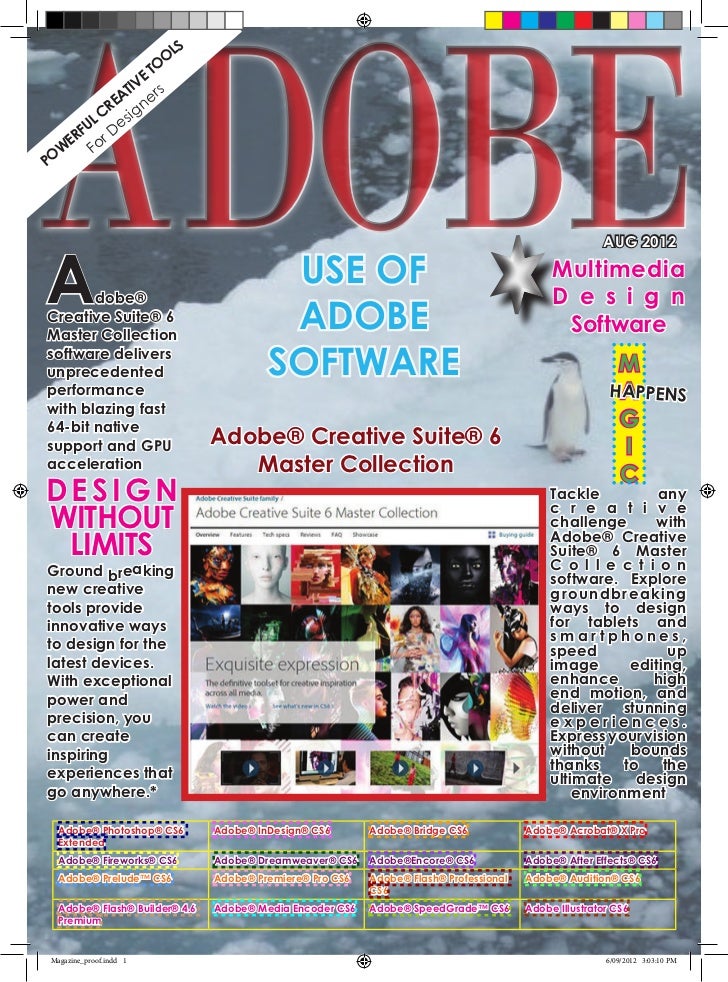
Manejo de texto de adobe inDesign
Marco de texto:
Que son los marcos de texto:
Un marco de texto es un contenedor de texto e imagenes que se pueden situar en cualquier lugar de la pagina. Un cuadro de texto tambien permite aplicar un diseño de columna al texto.
como se importan los textos:
Puede añadir texto escribiendo, pegando o importando texto de otro archivo.Seleccione la herramienta Texto  en el cuadro de herramientas y, a continuación, utilice las técnicas
que se describen a continuación. Estos métodos funcionan del mismo modo
en las vistas de galera, de artículo y de maquetación, esté o no
vinculado el contenido a Adobe InDesign®
en el cuadro de herramientas y, a continuación, utilice las técnicas
que se describen a continuación. Estos métodos funcionan del mismo modo
en las vistas de galera, de artículo y de maquetación, esté o no
vinculado el contenido a Adobe InDesign®
Escribir Haga clic en el punto donde desee
añadir texto y, a continuación, comience a escribir.
Seleccionar Arrastre, haga doble clic o haga clic
tres veces para seleccionar caracteres, palabras, líneas o párrafos
individuales (dependiendo de la configuración de Preferencias). También puede
hacer clic en cualquier punto del contenido y seleccionar Edición > Seleccionar
todo.
Pegar Copie o corte el texto, haga clic en
la ubicación que desee y elija Edición > Pegar. Si desea eliminar el
formato del texto pegado, elija Edición > Pegar sin formato. Si desea
añadir o eliminar espacios, seleccione Ajustar espaciado automáticamente al
cortar y pegar palabras en la sección Tipo del cuadro de diálogo Preferencias.
Eliminar Seleccione el texto que desee eliminar y elija Edición > Borrar.También puede importar texto directamente desde otro documento de texto.
En el caso de grandes cantidades de texto, el
comando Colocar es el mejor método para importar contenido. InCopy admite una
gran variedad de procesadores de texto, hojas de cálculo y formatos de archivos
de texto. El grado de conservación del formato original depende del filtro de
importación del tipo de archivo y de las opciones que elija al colocar el
archivo. También puede abrir archivos de Word, RTF y de texto directamente en
InCopy.
 Si el texto
importado está resaltado en color rosa, verde u otro color, es probable que
tenga activadas una o varias opciones de preferencias de maquetación. Abra la
sección Composición del cuadro de diálogo Preferencias y compruebe las opciones
activadas en Resaltado. Por ejemplo, si el texto colocado presenta fuentes no
disponibles en InCopy, se resalta en rosa.
Si el texto
importado está resaltado en color rosa, verde u otro color, es probable que
tenga activadas una o varias opciones de preferencias de maquetación. Abra la
sección Composición del cuadro de diálogo Preferencias y compruebe las opciones
activadas en Resaltado. Por ejemplo, si el texto colocado presenta fuentes no
disponibles en InCopy, se resalta en rosa.
como se dividen columnas:
El programa de diseño de páginas de Adobe, InDesign es frecuentemente usado para diseñar documentos impresos como periódicos, libros o folletos. Cada elemento de texto, como encabezados, titulares o pies de fotos, existen dentro de cajas de texto. Los usuarios pueden ajustar la altura y ancho de las cajas de texto, y ajustar la ubicación de estas cajas en la página. Las cajas de texto también pueden dividirse en columnas. Mediante esta característica, cuando alcanzas el final de una caja de texto, éste se moverá hacia el comienzo de la siguiente columna.
INSTRUCCIONES
Haz clic en la herramienta de texto en la barra de herramientas. Este botón tiene la letra "T".
Las tabulaciones sitúan el texto en ubicaciones horizontales
específicas dentro del marco. La configuración de tabulación
predeterminada depende de las unidades de la configuración de la Regla
horizontal en el cuadro de diálogo de preferencias de Unidades e
incrementos.
Las tabulaciones se aplican a todo el párrafo. El primer tabulador que define elimina todos los tabuladores predeterminados que haya a su izquierda. Los siguientes tabuladores eliminan todos los tabuladores predeterminados que haya entre los tabuladores que ha definido. Puede definir tabulaciones a la izquierda, en el centro o a la derecha, así como tabulaciones de caracteres decimales o especiales.
Las tabulaciones se definen en el cuadro de diálogo Tabulaciones.
QUE SON LA KERNING Y TRACKING:
Kerning es el proceso de edicion o eliminacion de espacio entre partes de caracteres concretos.
- Con
la herramienta Texto
 , haga clic donde desee que
aparezca el texto.
, haga clic donde desee que
aparezca el texto. - Elija Archivo > Colocar.
- En el cuadro de diálogo Colocar, seleccione Mostrar opciones de importación para ver un cuadro de diálogo con las opciones de importación del tipo de archivo que desea colocar.
- Seleccione el archivo de texto que desee colocar y haga clic en Abrir. (Si pulsa Mayús y hace clic en Abrir, aparece el cuadro de diálogo de opciones de importación aunque no se haya seleccionado Mostrar opciones de importación).
- Lleve a cabo una de las siguientes acciones:
- Si un cuadro de diálogo muestra las opciones de importación del tipo de archivo que desea colocar, seleccione las opciones que desee y haga clic en OK.
- Si el documento que está importando contiene fuentes que no están disponibles en el sistema, aparecerá un cuadro de diálogo que le informará sobre la sustitución de fuentes. Si prefiere especificar otras fuentes de sustitución, haga clic en Buscar fuente y, a continuación, elija otras alternativas.
Si el texto
importado está resaltado en color rosa, verde u otro color, es probable que
tenga activadas una o varias opciones de preferencias de maquetación. Abra la
sección Composición del cuadro de diálogo Preferencias y compruebe las opciones
activadas en Resaltado. Por ejemplo, si el texto colocado presenta fuentes no
disponibles en InCopy, se resalta en rosa. como se dividen columnas:
El programa de diseño de páginas de Adobe, InDesign es frecuentemente usado para diseñar documentos impresos como periódicos, libros o folletos. Cada elemento de texto, como encabezados, titulares o pies de fotos, existen dentro de cajas de texto. Los usuarios pueden ajustar la altura y ancho de las cajas de texto, y ajustar la ubicación de estas cajas en la página. Las cajas de texto también pueden dividirse en columnas. Mediante esta característica, cuando alcanzas el final de una caja de texto, éste se moverá hacia el comienzo de la siguiente columna.
INSTRUCCIONES
Haz clic en la herramienta de texto en la barra de herramientas. Este botón tiene la letra "T".
Utiliza tu ratón para dibujar una caja
de texto. Tira de las esquinas de la misma para darle el alto y el ancho
deseados. El tamaño de tu caja incluirá todas las columnas que tengas.
Haz clic dentro de la caja de texto y escribe algún texto.
Haz clic en la herramienta de selección en la barra de herramientas. Éste es el botón con la flecha negra.
Haz clic en la caja de texto que quieres dividir en columnas.
Selecciona Opciones de Marco de Texto, del menú Opciones.
Ingresa el número de columnas que
deseas tener. De ser necesario, ajusta el espaciado de canal. El
espaciado de canal es el espacio entre cada columna. Marca la casilla de
Previsualización, de modo que puedas ver los efectos de cambiar el
número de columnas o el espaciado de canal en tu documento.
Has click en aceptar para completar las columnas.
TEXTO
QUE ES EDICION DE TEXTO:
editar un texto es darle un formato, como por ejemplo, cambiarle el tipo de letra a tu texto o parte del
texto,cambiarle el tamaño de letra, el color, ponerle margenes,
numeración, viñetas, puedes usar fuente (letras) cursivas, negritas y/o
subrayado, entre otras opciones que te permite cualquier editor de texto
QUE ES FORMATO DE CARACTERES Y FORMATO DE PARRAFO:
Utilice el panel Control para cambiar el aspecto del texto. Cuando se
selecciona el texto o si el punto de inserción se coloca en él, el panel
Control muestra los controles de formato de carácter o los controles de
formato de párrafo, o bien una combinación de ambos, dependiendo de la
resolución del monitor. Estos mismos controles de formato de texto
aparecen en el panel Carácter o Párrafo. También puede usar el panel
Carácter o Párrafo para cambiar el aspecto del texto.
QUE SON LAS TABULACIONES:
Las tabulaciones se aplican a todo el párrafo. El primer tabulador que define elimina todos los tabuladores predeterminados que haya a su izquierda. Los siguientes tabuladores eliminan todos los tabuladores predeterminados que haya entre los tabuladores que ha definido. Puede definir tabulaciones a la izquierda, en el centro o a la derecha, así como tabulaciones de caracteres decimales o especiales.
Las tabulaciones se definen en el cuadro de diálogo Tabulaciones.
QUE SON LA KERNING Y TRACKING:
Kerning es el proceso de edicion o eliminacion de espacio entre partes de caracteres concretos.
tracking es el proceso de creacion de expansion o comprension de un bloque de texto.
COMO SE CREA TABLAS:
Una tabla consta de filas y columnas de celdas. Una celda es como un
marco de texto donde se puede añadir texto, gráficos u otras tablas.
Puede crear tablas partiendo de cero o a partir de texto ya existente.
Asimismo, podrá incrustar una tabla dentro de otra.
Al crear una tabla, ésta ocupa todo el ancho del marco de texto del contenedor. La tabla se inserta en la misma línea cuando el punto de inserción está al comienzo de la línea, o bien en la línea siguiente cuando el punto de inserción está en medio de una línea.
Las tablas se adaptan al texto que las rodea de la misma forma que los gráficos integrados. Por ejemplo, la tabla se mueve a través de marcos enlazados cuando el texto ubicado sobre ella se elimina, se añade o cambia de tamaño. Sin embargo, las tablas no aparecen en marcos con texto en trazado.
Al crear una tabla, ésta ocupa todo el ancho del marco de texto del contenedor. La tabla se inserta en la misma línea cuando el punto de inserción está al comienzo de la línea, o bien en la línea siguiente cuando el punto de inserción está en medio de una línea.
Las tablas se adaptan al texto que las rodea de la misma forma que los gráficos integrados. Por ejemplo, la tabla se mueve a través de marcos enlazados cuando el texto ubicado sobre ella se elimina, se añade o cambia de tamaño. Sin embargo, las tablas no aparecen en marcos con texto en trazado.
Creación de una tabla partiendo de cero
La tabla que cree ocupará el ancho del marco de texto.
- Mediante la herramienta Texto
, sitúe el punto de inserción donde desea que aparezca la tabla.
- Seleccione Tabla > Insertar tabla.
- Especifique los números de filas y columnas.
- Si los contenidos de la tabla continúan en más de una columna o marco, especifique el número de filas de encabezado o pie de página en que desee que se repita la información.
- (Opcional) Especifique el estilo de tabla.
- Haga clic en OK.
Creación de una tabla a partir de texto existente
Antes de convertir el texto en una tabla, asegúrese de definir el texto correctamente.
- Para preparar el texto, inserte tabulaciones, comas, saltos de párrafo u otro carácter para separar columnas. Inserte tabulaciones, comas, saltos de párrafo u otro carácter para separar filas. (En muchos casos, el texto se puede convertir en una tabla sin tener que editarlo).
- Con la herramienta Texto
- Seleccione Tabla > Convertir texto a tabla.
- Tanto en el campo Separador de columnas como en el campo Separador de filas, indique dónde deben comenzar nuevas filas y columnas. Seleccione Tabulación, Coma o Párrafo o escriba un carácter, como un punto y coma (;), en los campos Separador de columnas y Separador de filas. El carácter que escriba aparecerá en el menú la próxima vez que cree una tabla con texto.
- Si especifica el mismo separador para columnas y filas, indique el número de columnas que desee incluir en la tabla.
- (Opcional) Especifique un estilo de tabla para formatearla.
- Haga clic en OK.
Otros párrafos y listas pueden interrumpir una lista definida y
abarcar artículos y documentos distintos en un libro. Por ejemplo,
utilice listas definidas para crear un contorno de varios niveles o para
crear una lista continuada de nombres de tablas numeradas a lo largo
del documento. También puede definir listas para elementos numerados o
con viñetas por separado que estén mezclados. Por ejemplo, en una lista
de preguntas y respuestas, defina una lista para numerar las preguntas y
otra para numerar las respuestas.
Las listas definidas se utilizan a menudo para realizar el seguimiento de párrafos y llevar a cabo la numeración. Cuando crea un estilo de párrafo para una numeración, puede asignar el estilo a una lista definida, y los párrafos se numeran en ese estilo en función de dónde aparezcan en la lista definida. Al primer párrafo que aparece se le da el número 1 ("Tabla 1"), por ejemplo, y al siguiente párrafo se le da el número 2 ("Tabla 2"), aunque aparezca varias páginas después. Como ambos párrafos pertenecen a la misma lista definida, se les puede numerar consecutivamente independientemente de lo separados que estén en el documento o libro.
Defina una lista nueva para cada tipo de elemento que desee numerar: por ejemplo, instrucciones paso a paso, tablas y figuras. Al definir varias listas, puede interrumpir una lista con otra y mantener las secuencias numéricas en cada lista.
QUE SON LOS COLORES DE TEXTO:
Puede aplicar colores, degradados y trazos a los caracteres y, luego, seguir editando el texto. Use el panel Muestras y el panel Trazo para aplicar colores, degradados y trazos al texto o para cambiar la configuración del color de caracteres al crear o editar estilos.
Las listas definidas se utilizan a menudo para realizar el seguimiento de párrafos y llevar a cabo la numeración. Cuando crea un estilo de párrafo para una numeración, puede asignar el estilo a una lista definida, y los párrafos se numeran en ese estilo en función de dónde aparezcan en la lista definida. Al primer párrafo que aparece se le da el número 1 ("Tabla 1"), por ejemplo, y al siguiente párrafo se le da el número 2 ("Tabla 2"), aunque aparezca varias páginas después. Como ambos párrafos pertenecen a la misma lista definida, se les puede numerar consecutivamente independientemente de lo separados que estén en el documento o libro.
Defina una lista nueva para cada tipo de elemento que desee numerar: por ejemplo, instrucciones paso a paso, tablas y figuras. Al definir varias listas, puede interrumpir una lista con otra y mantener las secuencias numéricas en cada lista.
QUE SON LOS COLORES DE TEXTO:
Puede aplicar colores, degradados y trazos a los caracteres y, luego, seguir editando el texto. Use el panel Muestras y el panel Trazo para aplicar colores, degradados y trazos al texto o para cambiar la configuración del color de caracteres al crear o editar estilos.